 Angebote zum Schulanfang
 Laptops
 Desktop-PCs
 Computer-Bundles
 All-in-One-Computer
 Monitore
 Mobiles refurbished
 Tablets
 Zone Apple
 Peripheriegeräte und Zubehör
 Netzwerke und Kabel














Die Kompatibilität des Prozessors mit dem Mainboard ist einer der wichtigsten Aspekte beim Zusammenbau oder der Aufrüstung eines PCs. Eine falsche Wahl kann zu inkompatiblen Komponenten und im schlimmsten Fall zu Geldverschwendung führen. In diesem ausführlichen Leitfaden erklären wir Ihnen Schritt für Schritt, wie Sie die Kompatibilität Ihres Prozessors mit Ihrem Mainboard überprüfen, um Fehler zu vermeiden.
Ob Laptop oder Desktop-PC: Kenntnisse über die Kompatibilität von PC-Komponenten sparen Ihnen nicht nur Zeit und Nerven, sondern ermöglichen Ihnen auch fundierte Entscheidungen beim System-Upgrade. Von der Identifizierung des CPU-Sockels bis zur Überprüfung von Chipsatz und BIOS-Version – wir behandeln alle wichtigen Punkte, die Sie für ein erfolgreiches Projekt benötigen.
1. Die zwei Säulen der Kompatibilität: Sockel und Chipsatz
Bevor Sie sich fragen: „Welchen Prozessor unterstützt mein Mainboard?", müssen Sie zwei grundlegende Konzepte verstehen, die 90 % der Kompatibilität bestimmen: den Sockel und den Chipsatz.
Was ist der CPU-Sockel und warum ist er so wichtig?
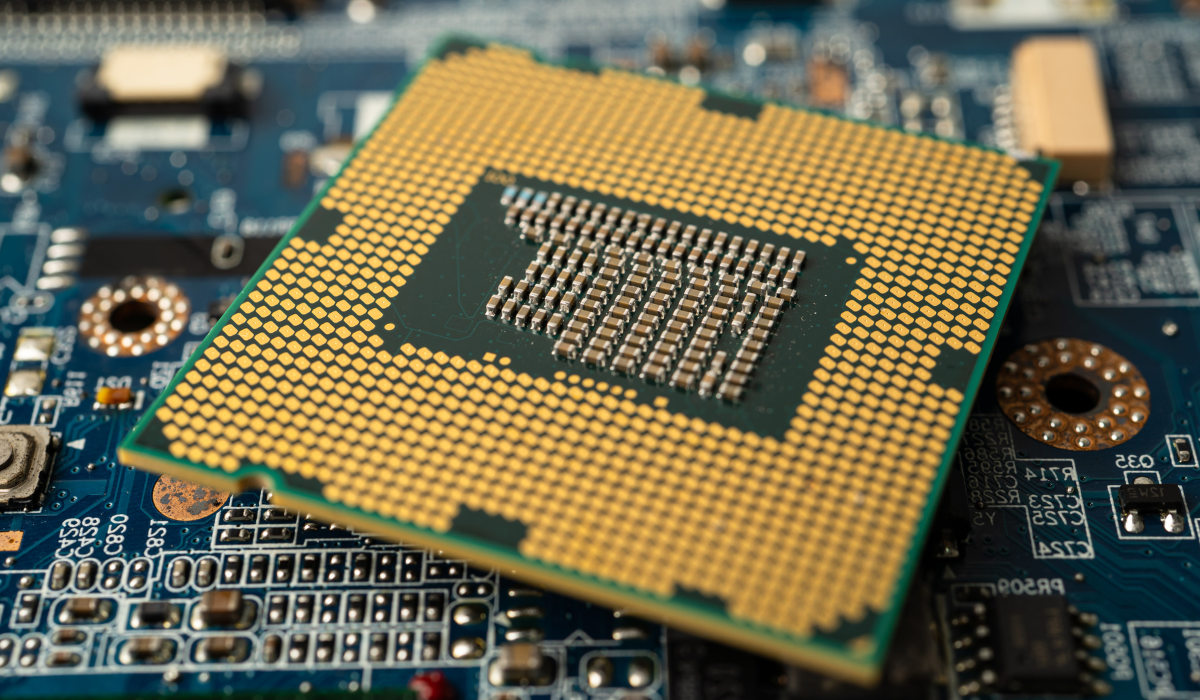
Der CPU-Sockel ist der physische Anschluss auf dem Mainboard, in den der Prozessor eingesetzt wird. Jede Prozessorfamilie verwendet einen bestimmten Sockeltyp, und das Mainboard muss über denselben Sockel verfügen, damit der Prozessor passt. Es ist physisch unmöglich, einen Prozessor in einen falschen Sockel einzusetzen.
Intel und AMD verwenden zudem völlig unterschiedliche Sockelstandards, die nicht miteinander kompatibel sind. So waren beispielsweise in den letzten Jahren die Sockel LGA 1200 und LGA 1700 bei Intel am weitesten verbreitet, während AMD die Sockel AM4 und AM5 populär gemacht hat. Daher sollte man als Erstes sicherstellen, dass sowohl das Mainboard als auch der Prozessor, die man kombinieren möchte, vom selben Hersteller stammen und denselben Sockel verwenden.
Die Rolle des Chipsatzes bei der Kompatibilität
Die Übereinstimmung des Sockels ist der erste, aber nicht der einzige Schritt. Der Chipsatz des Mainboards ist die Gruppe integrierter Schaltkreise, die als Kommunikationszentrale fungiert. Er bestimmt, welche Funktionen und Prozessorgenerationen kompatibel sind, selbst wenn sie denselben Sockel verwenden.
Beispielsweise gibt es innerhalb desselben AMD AM4-Sockels verschiedene Chipsätze (wie A320, B450 und X570). Ein Ryzen-5000-Prozessor passt zwar physisch in ein Mainboard mit A320-Chipsatz, funktioniert aber möglicherweise nicht oder nur eingeschränkt, wenn das Mainboard kein entsprechendes BIOS-Update zur Unterstützung erhält. Daher ist es entscheidend, die Kompatibilität eines Prozessors mit dem Mainboard nicht nur anhand des Sockels, sondern auch anhand der Kompatibilitätsliste des Chipsatzes zu prüfen.
2. So ermitteln Sie die aktuelle Hardware Ihres PCs
Bevor Sie etwas kaufen, sollten Sie wissen, was Sie bereits besitzen. Um festzustellen, ob Ihre PC-Komponenten kompatibel sind, müssen Sie zunächst Ihr Mainboard und Ihren aktuellen Prozessor identifizieren.
Methoden zur Bestimmung Ihres Mainboards
Die Frage „Wie finde ich heraus, welches Mainboard in meinem PC steckt?" ist grundlegend. Unter Windows ist die einfachste Methode die Verwendung des Tools „Systeminformationen":
- Drücken Sie die Tasten Windows + R, um das Dialogfeld „Ausführen" zu öffnen.
- Geben Sie „msinfo32" ein und drücken Sie die Eingabetaste.
- Suchen Sie im daraufhin erscheinenden Fenster nach den Zeilen „Hauptplatinenhersteller" und „Hauptplatinenprodukt". Dort finden Sie die genaue Bezeichnung.
Eine weitere sehr beliebte Option ist die Verwendung der kostenlosen Software CPU-Z. Im Reiter „Mainboard" finden Sie alle detaillierten Informationen zu Ihrem Mainboard, einschließlich Hersteller, Modell und Chipsatz.
So identifizieren Sie Ihren aktuellen Prozessor
Genauso wichtig ist es zu wissen, welchen Prozessor Sie haben. Unter Windows 10 und 11 geht das am schnellsten so:
- Klicken Sie mit der rechten Maustaste auf das Startmenü und wählen Sie „System".
- Im Abschnitt „Gerätespezifikationen" finden Sie den vollständigen Namen Ihres Prozessors.
Die Kenntnis des genauen Modells ermöglicht es Ihnen, die technischen Daten – wie beispielsweise den verwendeten Sockel – nachzuschlagen und bietet Ihnen eine Grundlage dafür, ob sich das geplante Upgrade wirklich lohnt.
Das könnte Sie auch interessieren: Arten von Computer-Mainboards!
3. Online-Tools und -Ressourcen zur Überprüfung der Kompatibilität
Zum Glück müssen Sie die Recherche nicht manuell durchführen. Es gibt hervorragende Online-Tools, die den Prozess deutlich vereinfachen.
- Websites der Mainboard-Hersteller: Dies ist die zuverlässigste Quelle. Besuchen Sie die Website Ihres Mainboard-Herstellers (ASUS, Gigabyte, MSI, ASRock usw.), suchen Sie Ihr genaues Modell und gehen Sie zum Bereich „Support" oder „CPU-Unterstützungsliste". Dort finden Sie eine detaillierte Liste aller kompatiblen Prozessoren und die jeweils erforderliche Mindest-BIOS-Version.
- PCPartPicker: Dies ist eines der besten webbasierten Tools zum Zusammenstellen eines PCs. Es ermöglicht die Auswahl von Komponenten und warnt automatisch vor bekannten Inkompatibilitäten zwischen diesen – sei es beim Sockel, beim Chipsatz oder bei der physischen Größe.
- Websites von Intel und AMD: Sowohl Intel ARK als auch die Website von AMD verfügen über Datenbanken, in denen Sie die Spezifikationen jedes Prozessors, einschließlich des verwendeten Sockels, überprüfen können.
4. Schritt-für-Schritt-Anleitung zur Ermittlung des vom Mainboard unterstützten Prozessors
Nachdem Sie nun alle Informationen haben, fassen wir alles zu einem klaren Prozess zusammen.
- Ermitteln Sie Ihr Mainboard: Verwenden Sie „msinfo32" oder CPU-Z, um den genauen Hersteller und das Modell herauszufinden.
- CPU-Unterstützungsliste finden: Gehen Sie auf die Website Ihres Mainboard-Herstellers, suchen Sie Ihr Modell und finden Sie die Liste der kompatiblen Prozessoren („CPU Support List").
- Vergleichen Sie die Prozessoren: Sehen Sie sich die Liste an und prüfen Sie, welche Prozessoren kompatibel sind. So erhalten Sie einen guten Überblick darüber, wie weit Sie ohne Mainboard-Wechsel aufrüsten können. Beispielsweise könnten Sie von einem i3 auf einen Desktop-PC mit einem i5 oder sogar einem i7 derselben Generation wechseln.
- Überprüfen Sie Ihre BIOS-Version: Der Hersteller gibt die minimal erforderliche BIOS-Version in derselben Liste an. Sie können Ihre aktuelle Version in CPU-Z (Reiter „Mainboard") oder durch einen Neustart Ihres PCs und Aufrufen des BIOS überprüfen. Falls Ihre Version älter ist, müssen Sie sie vor dem Einbau des neuen Prozessors aktualisieren.
5. Weitere Kompatibilitätsfaktoren, die Sie beachten sollten
Obwohl Sockel und Chipsatz die wichtigsten Faktoren sind, gibt es weitere Details, die Sie nicht übersehen sollten.
- Netzteil: Ein leistungsstärkerer Prozessor benötigt in der Regel mehr Strom. Stellen Sie sicher, dass Ihr Netzteil über ausreichend Leistung (Watt) und die notwendigen Stromanschlüsse für die CPU verfügt.
- Kühlung (Kühlkörper): Ein High-End-Prozessor erzeugt mehr Wärme. Prüfen Sie, ob Ihr aktueller Kühlkörper die TDP (Thermal Design Power) des neuen Prozessors bewältigen kann. Andernfalls benötigen Sie ein leistungsfähigeres Kühlsystem.
- Arbeitsspeicher (RAM): Unterschiedliche Prozessorgenerationen können unterschiedliche RAM-Typen erfordern (DDR3, DDR4, DDR5). Wenn Sie Ihre Plattform (Mainboard + Prozessor) wechseln, müssen Sie höchstwahrscheinlich auch neue RAM-Module kaufen.
Mit dieser Anleitung wird die Überprüfung der Kompatibilität Ihres Prozessors mit Ihrem Mainboard zu einer systematischen und zuverlässigen Aufgabe. Gründliche Recherche garantiert ein erfolgreiches Upgrade und optimale Leistung Ihres Systems.