 Angebote zum Schulanfang
 Laptops
 Desktop-PCs
 Computer-Bundles
 All-in-One-Computer
 Monitore
 Mobiles refurbished
 Tablets
 Zone Apple
 Peripheriegeräte und Zubehör
 Netzwerke und Kabel













Datenspeicherung spielt in unserem Alltag eine immer wichtigere Rolle. Speicherlaufwerke sind dabei die zentrale Komponente, auf der wir alles speichern – vom Betriebssystem bis hin zu unseren wichtigsten Dateien. Es gibt verschiedene Arten von Speicherlaufwerken für ganz unterschiedliche Zwecke, und es ist wichtig, diese Unterschiede zu verstehen, um das beste Laufwerk für Ihre Bedürfnisse auszuwählen.
Im Folgenden erläutern wir die Klassifizierung von Speicherlaufwerken und ihre wichtigsten Merkmale.
Haupttypen von Speicherlaufwerken: HDD, SSD und NVMe
Die erste Hauptklassifizierung von Speicherlaufwerken basiert auf der verwendeten Technologie zur Datenspeicherung. Derzeit ist der Markt in drei Hauptgruppen unterteilt: HDDs (mechanische Festplatten), SSDs (Solid-State-Laufwerke) und die moderneren NVMe-SSDs. Jede Gruppe hat ihre eigenen Vor- und Nachteile hinsichtlich Geschwindigkeit, Kapazität, Lebensdauer und Preis.
HDD (Hard Disk Drive)
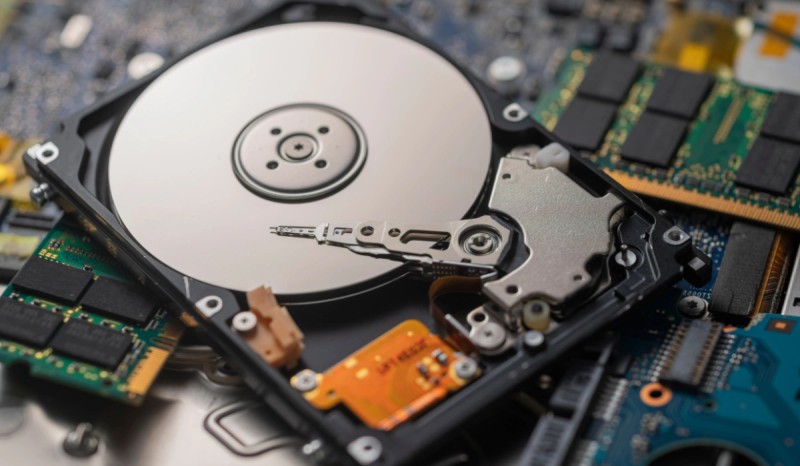
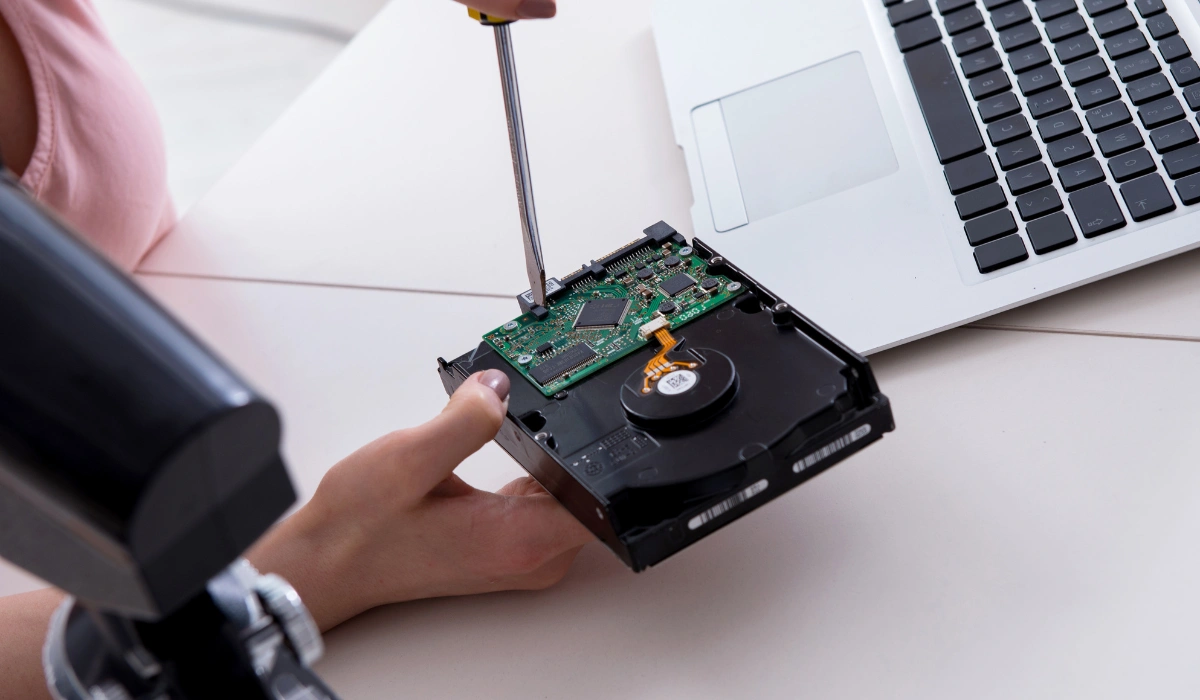
Die Festplatte (HDD) ist der traditionellste und bekannteste Speichertyp. Diese Laufwerke verwenden eine oder mehrere Magnetscheiben, die sich mit hoher Geschwindigkeit drehen (üblicherweise 5400 oder 7200 U/min), und einen Lese-/Schreibkopf, der sich über diese Scheiben bewegt, um auf die Daten zuzugreifen. Sie sind vergleichbar mit einem modernen Plattenspieler.
- Vorteile: Ihre größte Stärke ist der niedrige Preis pro Gigabyte. Dadurch eignen sie sich ideal zum Speichern großer Datenmengen (Fotos, Videos, Dokumente) zu einem sehr günstigen Preis. Interne Festplatten mit hoher Kapazität sind bereits für wenig Geld erhältlich.
- Nachteile: Da sie bewegliche Teile haben, sind sie langsamer, verbrauchen mehr Energie, erzeugen mehr Wärme und sind viel empfindlicher bei Stößen oder Stürzen.
- Empfohlene Verwendung: Massenspeicherung von Dateien, die keinen sofortigen Zugriff erfordern, oder als sekundäres Laufwerk in einem Desktop-PC.
SSD (Solid-State-Drive)
SSDs nutzen Flash-Speicherchips (ähnlich denen in USB-Sticks oder SD-Karten) zur Datenspeicherung. Im Gegensatz zu HDDs besitzen SSDs keine beweglichen Teile, was einen enormen Leistungs- und Langlebigkeitssprung darstellt.
- Vorteile: SSDs sind um ein Vielfaches schneller als HDDs. Sie verkürzen die Startzeiten des Betriebssystems, das Laden von Programmen und die Dateiübertragungszeiten drastisch. Außerdem sind sie geräuschlos, energieeffizienter und äußerst stoßfest. Wenn Sie einen älteren Computer wiederbeleben möchten, steigern Sie die Geschwindigkeit Ihres PCs mit einem SSD-Laufwerk.
- Nachteile: Die Kosten pro Gigabyte sind höher als bei HDDs, obwohl die Preise in den letzten Jahren deutlich gesunken sind.
- Empfohlene Verwendung: Als primäres Laufwerk für die Installation des Betriebssystems und der am häufigsten verwendeten Programme, um eine reibungslose und schnelle Benutzererfahrung zu gewährleisten.
Das könnte Sie auch interessieren: Unterschiede zwischen NVMe und SSD!
NVMe-SSD (Non-Volatile Memory Express)
Unter den SSDs stellt die NVMe-SSD die fortschrittlichste Technologie dar. Während herkömmliche SSDs üblicherweise dieselbe Schnittstelle wie HDDs (SATA) verwenden, nutzen NVMe-SSDs eine Hochgeschwindigkeitsschnittstelle namens PCI Express (PCIe), die auch von Grafikkarten genutzt wird. Dadurch erreichen sie deutlich höhere Lese- und Schreibgeschwindigkeiten.
- Vorteile: Sie bieten höchste Leistung mit bis zu 5–6-fach höheren Geschwindigkeiten gegenüber herkömmlichen SATA-SSDs. Sie sind die beste Wahl für Profis und Enthusiasten.
- Nachteile: Sie sind in der Regel teurer als SATA-SSDs und benötigen ein Mainboard, das mit diesem Anschlusstyp (M.2 PCIe) kompatibel ist.
- Empfohlene Anwendung: Extrem anspruchsvolle Aufgaben wie 4K/8K-Videobearbeitung, 3D-Rendering, Analyse großer Datenmengen und High-End-Gaming.
Vergleichstabelle: HDD vs. SSD vs. NVMe
| Typ | Geschwindigkeit | Preis pro GB | Robustheit | Idealer Einsatz |
|---|---|---|---|---|
| HDD | Niedrig (mechanische Platte) | Sehr niedrig | Empfindlich (bewegliche Teile) | Massenspeicher und Backups |
| SSD SATA | Hoch (bis zu ~550 MB/s) | Mittel | Hoch (keine beweglichen Teile) | Hauptlaufwerk: Betriebssystem und Programme |
| NVMe | Sehr hoch (5-6× eine SATA-SSD) | Höher | Hoch | Videobearbeitung, Gaming und anspruchsvolle Aufgaben |
Klassifizierung nach Formfaktor und Einsatzbereich
Neben der Technologie lassen sich Speichermedien auch nach Formfaktor und Verwendungszweck klassifizieren. Dies ist eine einfachere, aber ebenso wichtige Unterscheidung bei der Auswahl.
Interne Laufwerke
Interne Laufwerke sind fest im Computer verbaut – egal ob Desktop-PC oder Laptop. Sie sind für den Betrieb des Computers unerlässlich, da sie das Betriebssystem und alle Programme speichern. Es gibt drei Laufwerkstypen: HDD, SSD (SATA) und NVMe-SSD.
Externe Laufwerke
Externe Laufwerke sind tragbare Geräte, die über einen USB-Anschluss mit einem Computer verbunden werden. Sie sind die perfekte Lösung für alle, die große Datenmengen (Fotos, Musik, Videos, Projekte) transportieren oder wichtige Informationen sichern müssen.
- Externe Festplatte (HDD): Die gängigste und günstigste Variante. Sie bieten große Speicherkapazitäten (mehrere Terabyte) in einem portablen Format und eignen sich ideal für Datensicherungen und die Speicherung von Multimediadateien.
- Externes SSD-Laufwerk: Nutzt dieselbe Technologie wie interne SSDs. Teurer, aber deutlich schneller, kompakter und stoßfester. Ideal für Berufstätige, die viel unterwegs sind und große Dateien schnell übertragen müssen.
Netzwerkspeicher (NAS)
Ein Netzwerkspeicher (NAS, Network Attached Storage) ist ein Speichergerät, das nicht an einen einzelnen Computer, sondern über ein Ethernet-Kabel an das gesamte lokale Netzwerk angeschlossen wird. Dadurch können mehrere Benutzer und Geräte (Computer, Smartphones, Smart-TVs) zentral auf die gespeicherten Dateien zugreifen.
- Empfohlene Verwendung: Ideal für kleine Unternehmen, die Dateien zwischen Mitarbeitern austauschen müssen, oder für Privathaushalte, in denen eine private Cloud für Fotos, Videos und Dokumente eingerichtet werden soll, auf die von jedem mit dem Netzwerk verbundenen Gerät zugegriffen werden kann.
Nachdem Sie nun alle Speichertypen und ihre Eigenschaften kennen, sind Sie bestens gerüstet, die optimale Option für Ihre Bedürfnisse auszuwählen – egal ob Sie Ihr vorhandenes System aufrüsten oder eine Neuanschaffung planen. Zögern Sie nicht und kaufen Sie Speicherlaufwerke für Ihren PC in unserem Shop, um die Geschwindigkeit oder den Speicherplatz Ihres Computers zu steigern.