 Angebote zum Schulanfang
 Laptops
 Desktop-PCs
 Computer-Bundles
 All-in-One-Computer
 Monitore
 Mobiles refurbished
 Tablets
 Zone Apple
 Peripheriegeräte und Zubehör
 Netzwerke und Kabel












-15%
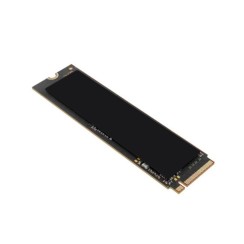
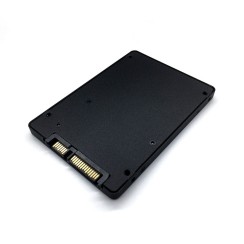
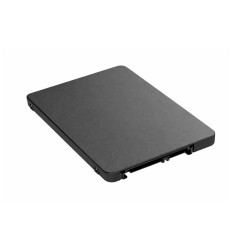
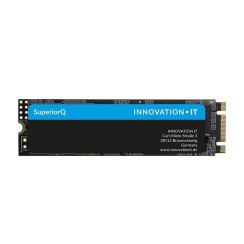
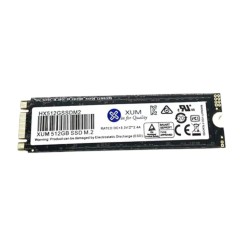
Rüsten Sie Ihren Computer mit unseren generalüberholten SSDs auf. Wir bieten hohe Geschwindigkeiten und bewährte Zuverlässigkeit für optimale Leistung. Erleben Sie blitzschnelle Startzeiten und sofortiges Laden von Anwendungen. Verbessern Sie Ihre Technologie, ohne Ihr Budget zu sprengen, und genießen Sie effizienten Speicher , der Ihr digitales Erlebnis revolutioniert!
Haeufig gestellte Fragen
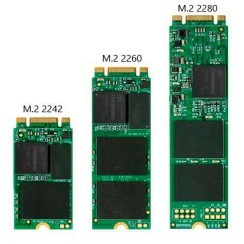
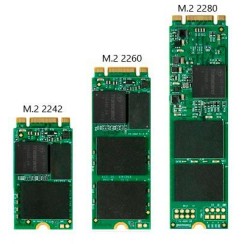
Obwohl beides Solid-State-Laufwerke sind und im Vergleich zu einer mechanischen Festplatte einen enormen Geschwindigkeitssprung darstellen, ist der Unterschied zwischen einer SATA-SSD und einer NVMe-SSD sehr groß. Es ist wie der Vergleich eines Sportwagens mit einer Rakete.
Bei Interesse können Sie unseren Artikel über die Unterschiede zwischen NVMe und SSD lesen. Im Alltag ist der Unterschied beim Öffnen von Programmen nicht so groß, aber die Stärken einer NVMe-SSD liegen eindeutig im Übertragen sehr großer Dateien . Wenn Sie Videoeditor, 3D-Designer sind oder regelmäßig mit großen Datenmengen arbeiten, spart Ihnen eine NVMe-SSD enorm viel Zeit.
Bei der Aufrüstung eines Laptops mit nur einem Laufwerksschacht auf eine SSD ist die Wahl der richtigen Speicherkapazität entscheidend, um kurzfristige Speicherplatzprobleme zu vermeiden. Obwohl jeder Nutzer unterschiedliche Bedürfnisse hat, können wir Ihnen einige allgemeine Empfehlungen geben, die Ihnen bei der richtigen Entscheidung helfen:
Die Lebensdauer einer SSD (Solid-State-Drive) ist ein Thema, das oft Fragen aufwirft, doch für 99 % der Nutzer ist sie völlig irrelevant . Im Gegensatz zu einer herkömmlichen Festplatte besitzt eine SSD keine beweglichen Teile, aber ihre NAND-Speicherzellen haben eine begrenzte Anzahl an Schreibzyklen, bevor sie an Leistung verlieren. Hersteller verwenden hierfür die Kennzahl TBW (Terabytes Written) , die angibt, wie viele Terabytes auf die SSD geschrieben werden können, bevor die Speicherzellen ausfallen. Zum Vergleich: Eine 500-GB -SSD der Mittelklasse hat eine TBW von etwa 300 TBW. Das bedeutet, man müsste 300 Terabytes Daten darauf schreiben. Ein typischer Nutzer schreibt durchschnittlich zwischen 10 und 35 GB pro Tag. Im Extremfall (35 GB täglich) bräuchte man mehr als 23 Jahre Dauernutzung , um eine TBW von 300 TBW zu erreichen. Selbst bei einem sehr intensiven Nutzer, der täglich 100 GB schreibt, würde die theoretische Lebensdauer über 8 Jahre betragen. Lange bevor diese Grenze erreicht ist, werden Sie Ihren Computer mit ziemlicher Sicherheit aus anderen Gründen aufgerüstet haben. Daher ist die Langlebigkeit moderner SSDs außergewöhnlich, und ihre Lebensdauer übertrifft die praktische Lebensdauer der meisten PCs bei Weitem.
Dies ist einer der Schritte, der viele Nutzer abschreckt, aber dank einer Technik namens Festplattenklonen ist der Vorgang einfacher als er scheint. Klonen bedeutet, eine exakte, bitgenaue Kopie Ihrer alten Festplatte auf der neuen SSD zu erstellen. So startet Ihr Computer nach dem Einbau der neuen SSD genau wie zuvor – mit Ihrem gewohnten Windows, all Ihren installierten Programmen, Ihren Dateien und Ihren Einstellungen, aber mit der neuen Geschwindigkeit der SSD. Der allgemeine Ablauf ist wie folgt:
Beim Neustart Ihres Systems wird von der SSD gebootet, und Sie profitieren von unglaublicher Geschwindigkeit ohne Datenverlust. Es ist die sauberste und effizienteste Methode für ein Upgrade auf eine SSD .
Ähnliche
Bewertungen unserer Nutzer
Bestseller SSD-Laufwerk