 Laptops
 Desktop-PCs
 All-in-One-Computer
 Computer-Bundles
 Monitore
 Smartphones refurbished
 Tablets
 Zone Apple
 Peripheriegeräte und Zubehör
 Netzwerke und Kabel









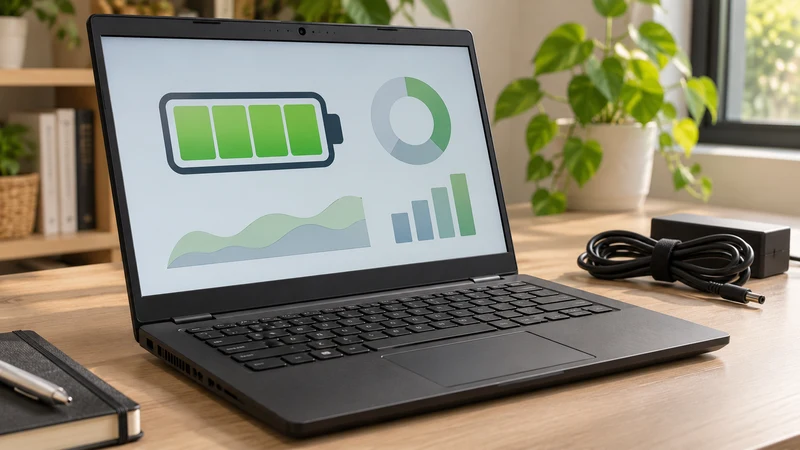
100 Prozent Ladestand bedeuten nicht, dass der Akku noch genauso viel Energie speichert wie im Neuzustand. Der Wert zeigt, wie voll die verfügbare Kapazität ist. Für eine kürzere Laufzeit solltest du sowohl die geschätzte Kapazität als auch deine Nutzung betrachten.
Diese Anleitung gilt für Windows 11. Der Bericht unterstützt eine Prüfung, bescheinigt aber weder den Gerätezustand noch legt er Garantiebedingungen eines generalüberholten Laptops fest.
Den Bericht ohne zusätzliche App erstellen
- Suche im Startmenü nach Eingabeaufforderung und wähle Als Administrator ausführen. Bestätige die Windows-Abfrage.
- Gib
powercfg /batteryreportein und drücke die Eingabetaste. - Kopiere den angezeigten Pfad zur HTML-Datei und öffne sie im Browser.
Der Speicherort kann variieren. Verwende deshalb den ausgegebenen Pfad. Microsoft beschreibt das Verfahren in der Hilfe zum Akku unter Windows. Du brauchst weder ein zusätzliches Programm noch einen vollständig entladenen Akku.
Diese beiden Kapazitäten vergleichen
Unter Installed batteries findest du Design Capacity, die Auslegungskapazität, und Full Charge Capacity, die geschätzte Kapazität bei voller Ladung. Dell erläutert den Vergleich im Leitfaden zum Akkubericht.
Als ungefähren Anhaltspunkt kannst du rechnen:
Relative Kapazität = Vollladekapazität ÷ Auslegungskapazität × 100.
Fiktives Beispiel: 42.000 mWh geteilt durch 56.000 mWh ergeben 75 Prozent. Der Abstand zur Auslegungskapazität beträgt 25 Prozent. Daraus folgen weder exakt drei Viertel der ursprünglichen Laufzeit noch ein notwendiger Austausch des Laptops.
Verwende gleiche Einheiten. Werden mehrere Akkus angezeigt, vergleiche jeden mit seiner eigenen Auslegungskapazität. Fehlende Daten sind nicht gleich null.
Den Bericht mit deiner Nutzung verbinden
Battery capacity history zeigt die Entwicklung, Battery life estimates enthält Laufzeitschätzungen. Diese sind kein Laufzeitversprechen. Ein einzelner Bericht ersetzt auch keine Herstellerdiagnose.
Notiere zusätzlich eine typische Arbeitssitzung: Ladestand am Anfang und Ende, Dauer, Helligkeit und geöffnete Programme. Wiederhole dies an einem anderen Tag mit ähnlichen Aufgaben. Vergleichbare Sitzungen helfen mehr als der Vergleich eines Videoanrufs mit einem Nachmittag beim Lesen.
Ein Eintrag könnte lauten: „90 Minuten, Browser und Dokumente, feste Helligkeit, von 80 auf 55 Prozent.“ Das ist ein Dokumentationsbeispiel und keine erwartete Laufzeit unserer Geräte.
Den nächsten Schritt wählen
Reicht die Laufzeit nicht für deinen Alltag, sammle Modellbezeichnung, Bericht und Beobachtungen, bevor du nach Ersatz fragst. Wähle einen Akku nicht nur nach Aussehen oder Marke. Lass die passende Teilenummer beim Hersteller oder Service prüfen.
Bei Aufblähung oder Verformung solltest du das Gerät nicht weiter verwenden und Hilfe suchen. Drücke nicht auf den Akku und stich ihn nicht an. Microsoft nennt diesen Hinweis in der oben verlinkten Dokumentation. Wiederholtes Entladen auf null stellt verlorene Kapazität nicht wieder her.
Diese Angaben für eine Anfrage aufbewahren
- Genaues Laptopmodell und Berichtsdatum.
- Auslegungs- und Vollladekapazität samt Einheiten.
- Beobachtete Laufzeit und ausgeführte Aufgaben.
- Unerwartetes Ausschalten, Ladehinweise oder andere Symptome.
Prüfe Computernamen und andere Kennungen, bevor du Screenshots weitergibst. Für den übrigen Laptop hilft unsere Checkliste für den ersten Tag. Konkrete Angaben erleichtern die Entscheidung zwischen Diagnose, angepasster Nutzung und Akkutausch.