 Laptops
 Desktop-PCs
 All-in-One-Computer
 Computer-Bundles
 Monitore
 Mobiles refurbished
 Tablets
 Zone Apple
 Peripheriegeräte und Zubehör
 Netzwerke und Kabel













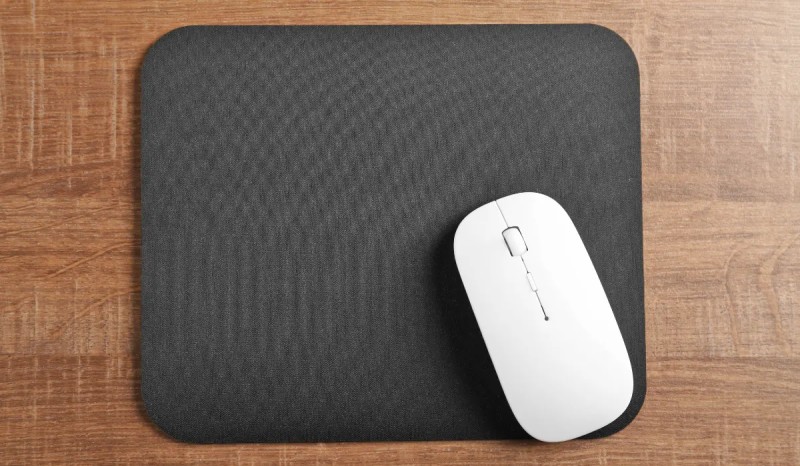
Sind Sie es leid, dass Kabel Ihre Bewegungsfreiheit einschränken und Ihren Schreibtisch unordentlich machen? Der Anschluss einer kabellosen Maus ist eine der einfachsten und effektivsten Verbesserungen, die Sie an Ihrem Arbeitsplatz, Lernbereich oder Gaming-Setup vornehmen können. Kabellos genießen Sie mehr Freiheit und eine deutlich aufgeräumtere Umgebung.
Egal ob Laptop oder Desktop-Computer – diese Anleitung erklärt Ihnen Schritt für Schritt, wie Sie Ihre kabellose Maus schnell und einfach installieren und konfigurieren. Es gibt zwei Hauptarten von Funkverbindungen, die sich im Vorgehen leicht unterscheiden. Sehen wir uns beide Methoden an!
Bevor wir beginnen: Kurze Überprüfungen
Bevor Sie Ihr neues Peripheriegerät anschließen, sollten Sie zwei grundlegende Dinge beachten, um Probleme zu vermeiden:
- Stromversorgung: Klingt selbstverständlich, ist aber das häufigste Problem. Prüfen Sie, ob Ihre Maus mit neuen Batterien oder einem vollständig geladenen Akku ausgestattet ist. Die meisten Mäuse verfügen über eine LED, die rot oder orange blinkt, um einen niedrigen Ladestand anzuzeigen.
- Verbindungstyp: Prüfen Sie die Verpackung oder die Unterseite Ihrer Maus. Ist ein kleiner USB-Empfänger (auch „Dongle" genannt) im Lieferumfang enthalten oder erfolgt die Verbindung direkt über Bluetooth? Davon hängt ab, welche Methode Sie verwenden sollten.
Methode 1: So verbinden Sie eine kabellose Maus mit einem USB-Empfänger
Dies ist die gebräuchlichste, einfachste und universellste Methode, bekannt als „Plug and Play". Sie ist die ideale Option, wenn Sie eine sofortige und problemlose Installation wünschen, und eignet sich perfekt für jeden Computertyp.
Schritt 1: Stecken Sie den USB-Empfänger in Ihren Computer
Suchen Sie den kleinen USB-Empfänger, der Ihrer Maus beiliegt (manchmal befindet er sich in einem Fach im Inneren der Maus, neben den Batterien). Schließen Sie ihn an einen freien USB-Anschluss Ihres Laptops oder Desktop-PCs an. Das Betriebssystem erkennt ihn sofort.
Schritt 2: Schalten Sie die Maus ein
Suchen Sie den Ein-/Ausschalter, der sich üblicherweise an der Unterseite der Maus befindet. Schieben Sie ihn in die Position „EIN". Bei vielen Modellen blinkt kurz eine Kontrollleuchte (meist rot oder blau), um anzuzeigen, dass die Maus eingeschaltet ist.
Schritt 3: Fertig! Die Magie von Plug & Play
Warten Sie ein paar Sekunden. Ihr Computer, egal ob Windows oder macOS, erkennt das Gerät automatisch und installiert die benötigten Treiber. Sie müssen nichts weiter tun. Möglicherweise sehen Sie eine Benachrichtigung in der Ecke Ihres Bildschirms mit dem Hinweis „Ein Gerät wird eingerichtet" und kurz darauf die Meldung „Das Gerät ist einsatzbereit". So einfach lässt sich eine kabellose Maus mit dieser Technologie einrichten!
Tipp: Falls sich der Cursor nicht bewegt, versuchen Sie, den Empfänger an einen anderen USB-Anschluss anzuschließen. Manchmal können die vorderen Anschlüsse am Computergehäuse oder externe USB-Hubs Probleme verursachen. Verwenden Sie einen hinteren Anschluss, der direkt mit dem Mainboard verbunden ist, um eine einwandfreie Verbindung zu gewährleisten.
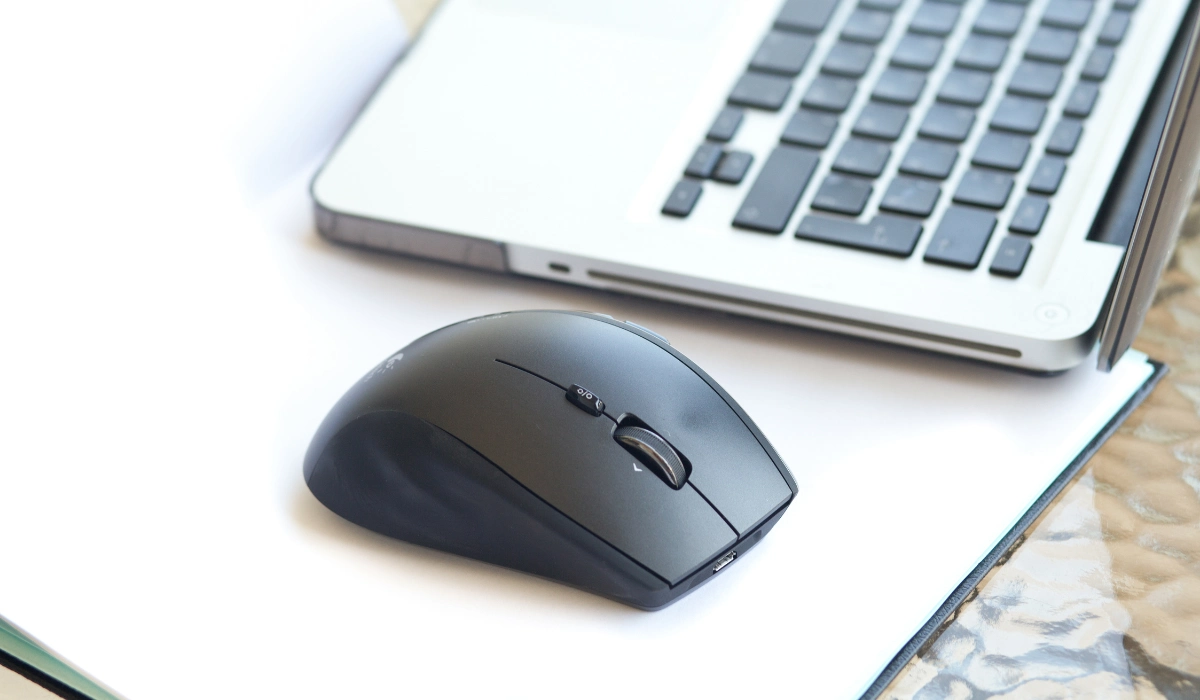
Das könnte Sie auch interessieren: Wie Sie kabellose Geräte mit Ihrem PC verbinden!
Methode 2: So verbinden Sie eine kabellose Maus über Bluetooth
Wenn Sie eine Bluetooth-Maus gekauft haben und Ihr Computer bereits über diese Technologie verfügt (die meisten modernen Laptops und viele Desktop-PC-Mainboards beinhalten sie), können Sie sie ohne Empfänger anschließen und so einen USB-Anschluss freigeben.
Schritt 1: Aktivieren Sie den Kopplungsmodus an Ihrer Maus
Schalten Sie die Maus zunächst mit dem Ein-/Ausschalter ein. Suchen Sie anschließend nach einer speziellen Verbindungs- oder Kopplungstaste (manchmal durch das Bluetooth-Symbol gekennzeichnet). Bei anderen Modellen müssen Sie die Ein-/Aus-Taste möglicherweise einige Sekunden lang gedrückt halten. Die Verbindung wird durch eine schnell blinkende LED (meist blau) signalisiert. Dies bedeutet, dass die Maus sichtbar und bereit zum Koppeln ist.
Schritt 2: Aktivieren Sie Bluetooth auf Ihrem Computer
Gehen Sie nun zu den Einstellungen Ihres Betriebssystems:
- Unter Windows 10/11: Gehen Sie zu
Start > Einstellungen > Bluetooth und Geräte. Stellen Sie oben sicher, dass der Bluetooth-Schalter aktiviert ist. - Unter macOS: Gehen Sie zum
Apple-Menü > Systemeinstellungen > Bluetoothund stellen Sie sicher, dass Bluetooth eingeschaltet ist.
Schritt 3: Koppeln Sie die Maus mit dem Betriebssystem
Wenn das Bluetooth-Einstellungsfenster geöffnet ist, ist der Vorgang sehr intuitiv:
- Klicken Sie auf „Gerät hinzufügen" (unter Windows) oder warten Sie einfach, bis Ihr Mac automatisch scannt.
- Ihr Computer sucht nun nach Geräten in der Nähe. Nach wenigen Sekunden sollte Ihre Maus in der Liste der gefundenen Geräte erscheinen (z. B. „Logitech MX Master" oder „Mouse BT 5.0").
- Klicken Sie in der Liste auf den Namen Ihrer Maus und wählen Sie „Verbinden" oder „Koppeln".
Nach wenigen Sekunden wird die Verbindung hergestellt, die Mausleuchte hört auf zu blinken und Sie können Ihre kabellose Maus verwenden. Das Betriebssystem merkt sich das Gerät, sodass Sie die Maus beim nächsten Gebrauch nur einschalten müssen und sie sich automatisch verbindet.
Häufige Problemlösungen und häufig gestellte Fragen
Worin besteht der Unterschied zwischen einer Maus mit USB-Empfänger und einer Bluetooth-Maus?
Eine Maus mit USB-Empfänger nutzt eine dedizierte Funkverbindung (RF), die eine sehr schnelle und stabile Reaktion ermöglicht und sich ideal für Gaming eignet. Eine Bluetooth-Maus verbindet sich direkt mit dem PC, spart einen USB-Anschluss und ist besonders praktisch für Laptops, obwohl die Latenz etwas höher sein kann.
Muss ich zusätzliche Treiber oder Software installieren?
Für den normalen Gebrauch ist das nicht nötig. Windows und macOS installieren automatisch generische Treiber. Wenn Sie jedoch eine hochwertige Maus (z. B. Gaming- oder ergonomische Maus) erworben haben, empfiehlt sich die Installation der offiziellen Herstellersoftware. Damit können Sie die kabellose Maus konfigurieren, zusätzliche Tasten belegen, die Empfindlichkeit (DPI) anpassen oder die RGB-Beleuchtung verwalten.
Meine kabellose Maus funktioniert nicht – was kann ich tun?
- Schritt 1: Die Grundlagen. Überprüfen Sie die Batterien bzw. den Akku. Es klingt simpel, ist aber die Ursache für 90 % der Probleme.
- Bei Verwendung eines USB-Empfängers: Versuchen Sie einen anderen USB-Anschluss. Halten Sie ihn von anderen Geräten fern, die Störungen verursachen könnten, wie z. B. externen Festplatten.
- Bei Verwendung von Bluetooth: Stellen Sie sicher, dass Bluetooth auf Ihrem PC aktiviert ist. Gehen Sie zu den Bluetooth-Einstellungen, entfernen Sie die Maus aus der Liste der gespeicherten Geräte und wiederholen Sie den Kopplungsvorgang.
Mit diesen einfachen Schritten wissen Sie nun, wie Sie eine Maus problemlos an einen Laptop oder Desktop-Computer anschließen. Falls Sie nach dem passenden Modell suchen, finden Sie in unserem Shop kabellose Mäuse für Ihren Computer oder auch praktische Tastatur-Maus-Kombinationen.