 Laptops
 Desktop-PCs
 All-in-One-Computer
 Computer-Bundles
 Monitore
 Mobiles refurbished
 Tablets
 Zone Apple
 Peripheriegeräte und Zubehör
 Netzwerke und Kabel













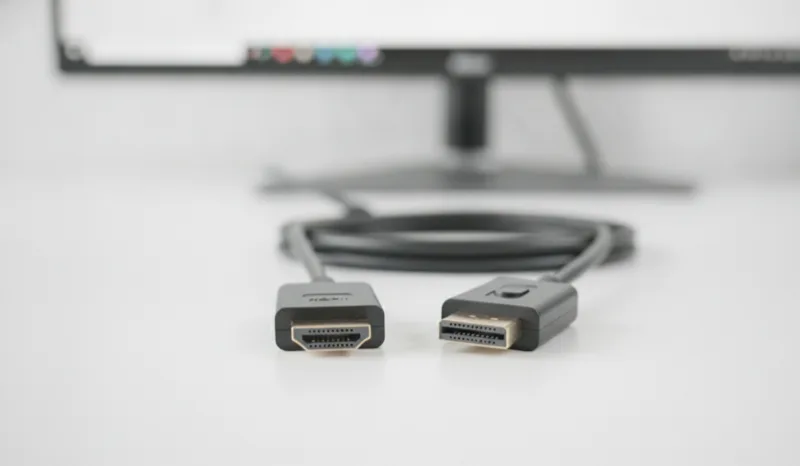
Der praktische Unterschied zwischen HDMI und DisplayPort ist einfach: HDMI ist der Standard fürs Wohnzimmer (Fernseher, Konsolen, Soundbars), DisplayPort der für den Schreibtisch (PC-Monitore, besonders Gaming und Multi-Monitor). Um den Laptop mit dem Fernseher zu verbinden, nimm HDMI; für einen Monitor mit hoher Bildwiederholrate ist DisplayPort meist die bessere Wahl.
Beide Anschlüsse tun dasselbe — sie übertragen digitales Bild und Ton über ein einziges Kabel — und im Alltag ist das Ergebnis meist identisch. Aber sobald du ein Setup mit externem Monitor aufbaust, mit mehr als 60 Hz spielst oder mit mehreren Bildschirmen arbeitest, macht die richtige Wahl den Unterschied. Schauen wir uns an, worin sich HDMI und DisplayPort unterscheiden und welcher Anschluss wann der richtige ist.
Was ist HDMI und wofür wird es verwendet?
HDMI (High-Definition Multimedia Interface) entstand 2003 für das Heimkino und ist heute der am weitesten verbreitete Videoanschluss der Welt: Er steckt in Fernsehern, Konsolen, Playern, Beamern und praktisch allen Laptops. Die heute gängigsten Versionen:
- HDMI 1.4: bis 4K bei 30 Hz oder Full HD bei 120 Hz. Findest du in einigen Jahre alten Geräten.
- HDMI 2.0: bis 4K bei 60 Hz. Der Standard der meisten aktuellen Fernseher und Monitore.
- HDMI 2.1: bis 4K bei 120 Hz oder 8K bei 60 Hz, mit VRR (variabler Bildwiederholrate) und eARC. In neueren Fernsehern und Konsolen der letzten Generation.
Zu seinen exklusiven Trümpfen gehören ARC/eARC (den TV-Ton über dasselbe Kabel an eine Soundbar senden) und CEC (mehrere Geräte mit einer einzigen Fernbedienung steuern) — typische Wohnzimmer-Funktionen, die DisplayPort nicht bietet.
Was ist DisplayPort und wofür wird es verwendet?
DisplayPort erschien 2006, vorangetrieben von den Computerherstellern als Nachfolger von VGA und DVI. Auf den ersten Blick erkennst du ihn daran, dass der Stecker nur eine abgeschrägte Ecke hat statt zwei. In Fernsehern ist er selten, dominiert aber bei PC-Monitoren und Grafikkarten. Die üblichsten Versionen:
- DisplayPort 1.2: bis 4K bei 60 Hz. Sehr verbreitet in Büro-Monitoren.
- DisplayPort 1.4: bis 4K bei 120 Hz oder 8K bei 60 Hz mit DSC-Kompression. Der aktuelle Standard bei Gaming-Monitoren.
- DisplayPort 2.1: der neueste, mit Bandbreite für 4K bei 240 Hz und mehr.
Seine Paradedisziplin ist MST (Multi-Stream Transport): mehrere Monitore in Reihe oder über einen einzigen Ausgang anschließen — etwas, das HDMI nicht kann. Außerdem überträgt der USB-C-Anschluss moderner Laptops Video genau über DisplayPort (den DP Alt Mode) — wahrscheinlich nutzt du ihn also schon, ohne es zu wissen.
Unterschiede zwischen HDMI und DisplayPort
Diese Tabelle fasst den Vergleich in den Punkten zusammen, die wirklich zählen:
| Aspekt | HDMI | DisplayPort |
|---|---|---|
| Wo du ihn findest | TV, Konsolen, Beamer, Laptops | PC-Monitore und Grafikkarten |
| Übliches Maximum | 4K bei 60 Hz (2.0) / 4K bei 120 Hz (2.1) | 4K bei 120 Hz (1.4) / 4K bei 240 Hz (2.1) |
| Mehrere Monitore pro Kabel | Nein | Ja, mit MST (Daisy-Chain) |
| Audio-Rückkanal (ARC/eARC) | Ja | Nein |
| Adaptive Synchronisation | VRR ab HDMI 2.1; FreeSync bei einigen 2.0 | FreeSync und G-Sync ab DP 1.2a |
| Kabellänge | Bis 10–15 m problemlos | Empfohlen bis 3–5 m |
| Steckerverriegelung | Nein | Ja, Sicherungsclip an vielen Kabeln |
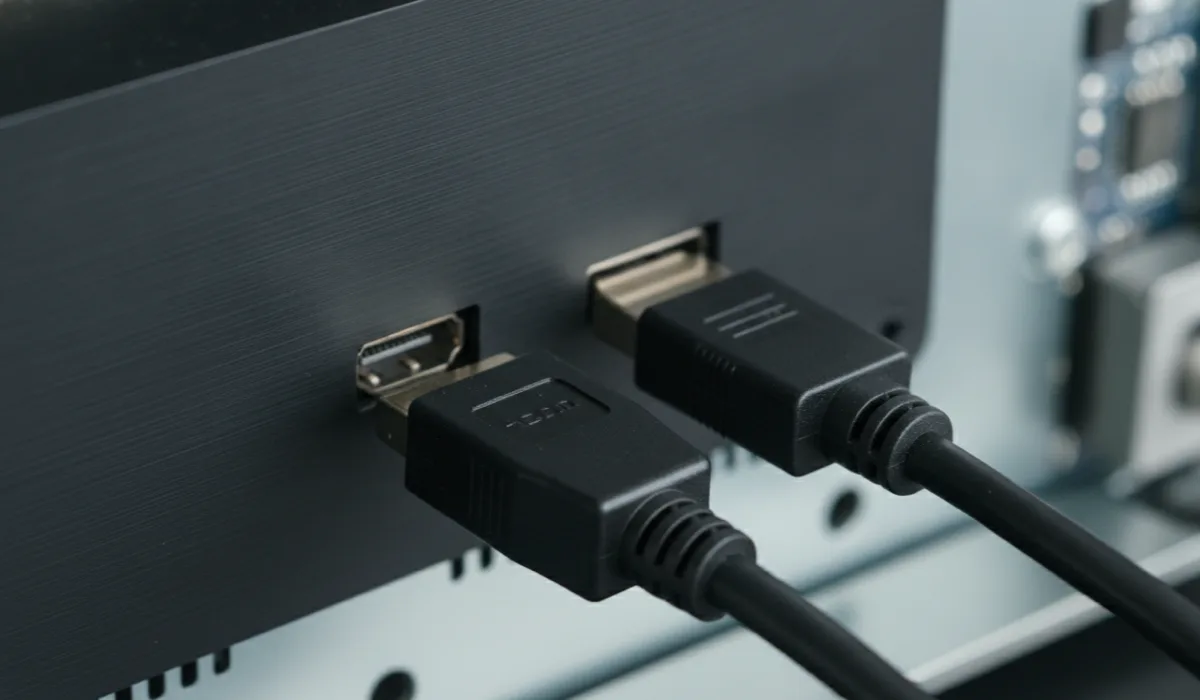
HDMI oder DisplayPort? Die richtige Wahl je nach Einsatz
Laptop an den Fernseher anschließen: HDMI
Hier gibt es keine Debatte — schon allein, weil Fernseher keinen DisplayPort haben. Ein Standard-HDMI-Kabel liefert 4K bei 60 Hz inklusive Ton, mehr als genug für Filme und Präsentationen. Die Schritt-für-Schritt-Anleitung findest du in unserem Guide Laptop mit dem Fernseher verbinden.
Zum Spielen am Monitor: DisplayPort
Wenn dein Monitor mehr als 60 Hz schafft (144, 165, 240 Hz...), ist DisplayPort die sichere Wahl: Jedes DP-1.4-Kabel stemmt hohe Bildwiederholraten mit FreeSync oder G-Sync — ohne die Versions-Fallstricke von HDMI. Mit HDMI 2.0 begrenzen viele Gaming-Monitore die erreichbaren Hertz.
Zum Arbeiten mit mehreren Bildschirmen: DisplayPort
Dank MST kannst du zwei oder drei kompatible Monitore mit einem einzigen Kabel vom Rechner aus in Reihe schalten oder ein USB-C-Dock nutzen, das das Signal verteilt. Für Büro-Setups mit zwei Bildschirmen ist das der sauberste Weg.
Für alles andere: der, den du gerade zur Hand hast
Bei Office, Surfen und Video mit 60 Hz ist das Bild über beide Anschlüsse exakt gleich: Es sind digitale Signale, es gibt keinen Qualitätsverlust von einem zum anderen. Es lohnt sich nicht, das Kabel zu wechseln, wenn das vorhandene funktioniert.
Kann man von HDMI auf DisplayPort umwandeln?
Ja, aber mit einem wichtigen Detail: Die Umwandlung von DisplayPort auf HDMI (vom PC zu einem TV) ist günstig und funktioniert meist mit einfachen passiven Adaptern. Der umgekehrte Weg, von HDMI auf DisplayPort, braucht einen aktiven Adapter mit Elektronik und Stromversorgung — teurer und weniger zuverlässig. Falls du zwischen Adaptern schwankst: In unserer Rubrik Kabel und Adapter findest du die gängigsten Kombinationen, inklusive USB-C auf HDMI und auf DisplayPort für Ultrabooks ohne eigenen Videoausgang.
Also: HDMI oder DisplayPort?
HDMI und DisplayPort konkurrieren weniger, als dass sie sich ergänzen: HDMI für Fernseher und Wohnzimmer, DisplayPort für Monitor und Schreibtisch. Bevor du ein Kabel kaufst, schau, welche Anschlüsse deine beiden Geräte haben und welche Auflösung und Hertz du erreichen willst — dann ergibt sich die Entscheidung von selbst. Und wenn du gerade dein Setup aufbaust oder erneuerst: Bei den refurbished Monitoren findest du geprüfte Bildschirme mit DisplayPort und HDMI — mit Garantie und zum Outlet-Preis.
Das könnte dich interessieren: USB-Anschlusstypen: Ein vollständiger Leitfaden!