 Laptops
 Desktop-PCs
 All-in-One-Computer
 Computer-Bundles
 Monitore
 Mobiles refurbished
 Tablets
 Zone Apple
 Peripheriegeräte und Zubehör
 Netzwerke und Kabel













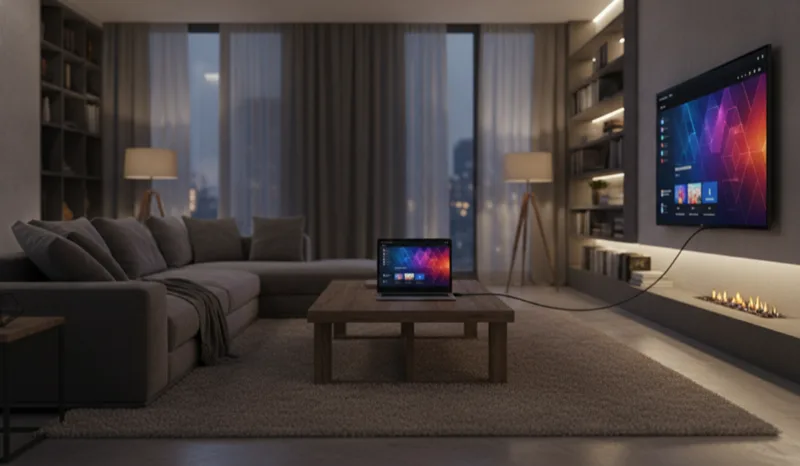
Der schnellste Weg, den Laptop mit dem Fernseher zu verbinden, ist ein HDMI-Kabel: Stecke ein Ende in den Laptop, das andere in den Fernseher, wähle mit der Fernbedienung den richtigen HDMI-Eingang und drücke Windows + P, um zu entscheiden, ob du den Bildschirm spiegeln oder erweitern möchtest. Wenn du es lieber kabellos magst, übertragen Miracast und Chromecast das Bild in wenigen Minuten per WLAN.
Einen Film schauen, eine Präsentation zeigen oder auf großem Bildschirm spielen — dafür braucht es kein technisches Wissen: Jeder aktuelle Laptop lässt sich auf mehrere Arten mit einem Fernseher oder Monitor verbinden. In diesem Guide erklären wir dir Schritt für Schritt, wie du den Computer an den Fernseher anschließt — mit und ohne Kabel — und was zu tun ist, wenn Bild oder Ton nicht sofort ankommen.
Alle Möglichkeiten, den Laptop mit TV oder Monitor zu verbinden
Bevor wir ins Detail gehen, fasst diese Tabelle die verfügbaren Methoden zusammen und zeigt, wann sich welche lohnt:
| Methode | Was du brauchst | Ideal für |
|---|---|---|
| HDMI-Kabel | Ein HDMI-Kabel (und kaum mehr) | Filme, Spiele und Präsentationen: die zuverlässigste Option |
| USB-C | Kabel oder Adapter USB-C auf HDMI | Moderne Laptops ohne HDMI-Anschluss |
| Miracast | Windows 10/11 und ein kompatibler Smart TV | Bildschirm spiegeln ohne Kabel und Zusatzgeräte |
| Chromecast / Google TV | Ein Chromecast am Fernseher und der Chrome-Browser | Tabs, Videos oder den Desktop per WLAN übertragen |
| VGA | VGA-Kabel oder HDMI-VGA-Adapter | Ältere Fernseher und Laptops |
| AirPlay (Mac) | Ein MacBook und ein Apple TV oder ein kompatibler Smart-TV | Das Mac-Display kabellos auf den Fernseher bringen |
Laptop mit dem Fernseher verbinden per HDMI-Kabel
HDMI überträgt Bild und Ton über ein einziges Kabel, ist in praktisch allen seit 2005 gebauten Fernsehern vorhanden und erfordert keine Installation. Folge diesen Schritten:
- 1. Finde die Anschlüsse. Am Laptop ist HDMI ein trapezförmiger Anschluss an der Seite; am Fernseher gibt es meist zwei oder drei auf der Rückseite, nummeriert (HDMI 1, HDMI 2...).
- 2. Verbinde das Kabel mit beiden Geräten. Das geht auch bei eingeschaltetem Gerät, es besteht kein Risiko.
- 3. Wähle die Quelle am Fernseher. Drücke auf der Fernbedienung die Taste Source oder Input und wähle die HDMI-Nummer, an der du das Kabel eingesteckt hast.
- 4. Stelle die Anzeige ein. Drücke am Laptop Windows + P und wähle Duplizieren oder Erweitern (das erklären wir im nächsten Abschnitt).
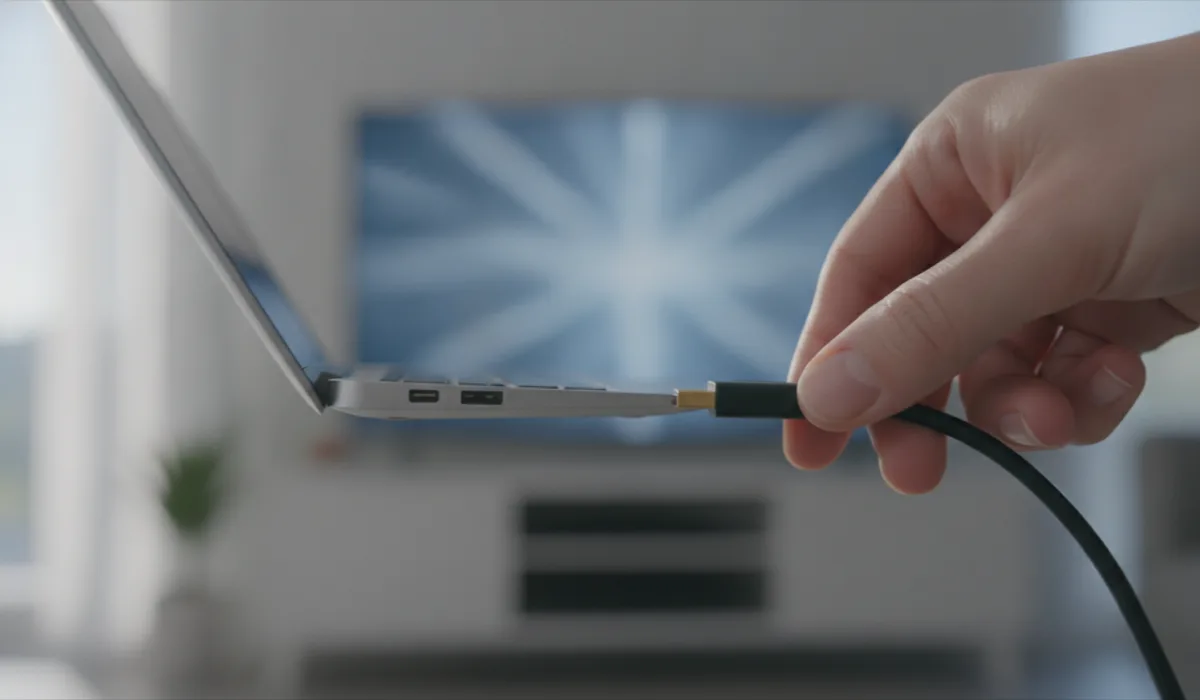
Wenn das Bild zwar erscheint, aber mit schwarzen Balken oder an den Rändern abgeschnitten, öffne die Bildeinstellungen des Fernsehers und suche den Modus „An Bildschirm anpassen“ oder „Nur scannen“ (je nach Marke): So zeigt der TV 100 % der Pixel ohne Beschnitt.
Wenn dein Laptop nur USB-C hat
Viele aktuelle Ultrabooks haben den HDMI-Anschluss gestrichen. In dem Fall brauchst du ein USB-C-auf-HDMI-Kabel oder einen Adapter: Die meisten USB-C-Anschlüsse moderner Laptops unterstützen Videoausgabe (den sogenannten DisplayPort Alt Mode). Der Ablauf ist identisch: verbinden, Quelle wählen und Anzeigemodus einstellen. In unserer Rubrik Kabel und Adapter findest du beide Optionen.
Wenn dein Fernseher oder Laptop älter ist
Geräte von vor 2010 nutzen meist VGA (blauer 15-Pin-Anschluss). VGA überträgt nur Bild, der Ton kommt also weiterhin aus dem Laptop oder muss über ein separates Audiokabel laufen. Wenn eines der beiden Geräte modern ist und das andere nicht, löst ein HDMI-VGA-Adapter das Problem für sehr wenig Geld.
Das könnte dich interessieren: USB-Anschlusstypen: Ein vollständiger Leitfaden!
Bildschirm auf dem Fernseher spiegeln (Windows + P)
Sobald die Verbindung steht, lässt dich Windows entscheiden, wie du den zweiten Bildschirm nutzen möchtest. Drücke gleichzeitig Windows + P und es erscheint ein Seitenmenü mit vier Optionen:
- Nur PC-Bildschirm: Der Fernseher wird ignoriert; praktisch zum Trennen, ohne das Kabel zu ziehen.
- Duplizieren: Der Fernseher zeigt exakt dasselbe wie der Laptop. Das ist die Option, um den Bildschirm auf dem TV zu spiegeln — beim Ansehen von Inhalten oder Präsentieren.
- Erweitern: Der Fernseher wird zu einem zusätzlichen Desktop, auf den du Fenster ziehen kannst. Perfekt zum Arbeiten mit zwei Bildschirmen.
- Nur zweiter Bildschirm: Der Laptop-Bildschirm geht aus und alles läuft über den Fernseher. Die beste Wahl für Filme und Spiele, weil der TV mit seiner nativen Auflösung arbeitet.
Wenn der Desktop auf dem Fernseher unscharf aussieht, gehe zu Einstellungen > System > Anzeige, wähle den TV aus und prüfe, ob die Auflösung der nativen Auflösung des Fernsehers entspricht (3840 x 2160 bei einem 4K-TV, 1920 x 1080 bei Full HD).
Laptop kabellos mit dem Fernseher verbinden
Wenn Fernseher und Laptop weit auseinanderstehen oder du schlicht keine Kabel möchtest, gibt es zwei Hauptwege.
Miracast: die in Windows integrierte Option
Windows 10 und 11 bringen die kabellose Übertragung per Miracast von Haus aus mit, kompatibel mit den meisten Smart TVs (Samsung, LG, Philips...). So aktivierst du sie:
- 1. Stelle sicher, dass TV und Laptop im gleichen WLAN sind und die Bildschirmspiegelung des Fernsehers aktiviert ist (Screen Mirroring, Screen Share o. ä., je nach Marke).
- 2. Drücke am Laptop Windows + K (oder Einstellungen > System > Anzeige > Mit drahtloser Anzeige verbinden).
- 3. Wähle deinen Fernseher aus der Liste und bestätige die Verbindung am TV.
Die Latenz ist etwas höher als per Kabel — zum Spielen bleibt HDMI die bessere Wahl; für Videos, Fotos und Office funktioniert es einwandfrei.
Chromecast und Google TV
Wenn dein Fernseher Chromecast integriert hat (oder du einen angeschlossen hast), kannst du Inhalte aus dem Chrome-Browser senden: Öffne das Drei-Punkte-Menü, wähle „Streamen“ (Cast) und dann den Fernseher. Chrome kann einen einzelnen Tab, ein Video oder den gesamten Desktop übertragen. Das ist der bequemste Weg, YouTube oder eine Website auf den TV zu bringen, ohne ein Kabel anzufassen.
MacBook mit dem Fernseher verbinden
Ist dein Laptop ein Mac, stehen dir dieselben Möglichkeiten offen — sie heißen nur anders. Per Kabel: Die aktuellen MacBook Pro (ab 2021) haben wieder einen HDMI-Anschluss, es reicht also dasselbe Kabel wie bei jedem anderen Laptop; MacBook Air und ältere Modelle bieten nur USB-C/Thunderbolt, du brauchst also einen USB-C-auf-HDMI-Adapter.
Einmal verbunden, findest du das Gegenstück zu Windows + P unter Systemeinstellungen > Displays: Dort wählst du, ob der Bildschirm auf dem Fernseher gespiegelt oder als erweiterter Schreibtisch genutzt werden soll. Und falls der Ton nicht automatisch auf den Fernseher wechselt, stellst du ihn unter Systemeinstellungen > Ton um, indem du den Fernseher als Ausgabegerät auswählst.
Lieber kabellos? Apples Antwort auf Miracast heißt AirPlay: Hast du ein Apple TV oder einen kompatiblen Smart-TV (die meisten neueren Geräte von Samsung, LG und Sony sind es), klicke auf das Symbol des Kontrollzentrums in der Menüleiste, wähle „Bildschirmsynchronisierung“ und dann deinen Fernseher. Übrigens: Wenn du mit einem Mac liebäugelst, findest du bei den generalüberholten MacBooks geprüfte Geräte mit Garantie — für deutlich weniger, als sie neu kosten.
Laptop mit einem Monitor verbinden
Einen Monitor an den Laptop anzuschließen folgt derselben Logik wie beim Fernseher, mit einem Unterschied: Monitore bieten oft zusätzlich DisplayPort, einen für PCs gedachten Anschluss mit höheren Bildwiederholraten — wichtig, wenn du spielst oder ein flüssigeres Bild möchtest. Nutze das Kabel, das zu den Anschlüssen beider Geräte passt — HDMI oder DisplayPort — und stelle den Modus mit Windows + P ein.
Ein sehr nützlicher Trick fürs Homeoffice: Schließe Monitor, Tastatur und Maus an, und du kannst den Laptop mit geschlossenem Deckel wie einen Desktop-PC nutzen. Dafür stellst du in den Energieoptionen von Windows „Beim Zuklappen“ auf „Nichts unternehmen“. Falls dir noch ein zweiter Bildschirm fehlt: In unserer Rubrik refurbished Monitore gibt es Optionen von kompakt bis Panorama — für deutlich weniger, als sie neu kosten.
Kein Ton auf dem Fernseher: die Lösung
Das häufigste Problem: Das Bild erscheint, aber der Ton kommt weiter aus den Laptop-Lautsprechern. Windows wechselt die Audioausgabe nicht immer automatisch. So behebst du es:
- 1. Klicke auf das Lautsprechersymbol in der Taskleiste.
- 2. Klicke auf den Pfeil (oder auf den Namen des aktuellen Ausgabegeräts).
- 3. Wähle den Fernseher in der Liste der Ausgabegeräte.
Erscheint der TV nicht in der Liste, ziehe das HDMI-Kabel ab und stecke es bei bereits gewählter Quelle wieder ein, oder prüfe im Geräte-Manager, ob der Grafiktreiber aktuell ist.
Weitere häufige Probleme (und ihre Lösungen)
- Der TV erkennt den Laptop nicht: Probiere einen anderen HDMI-Anschluss am Fernseher, prüfe, ob die richtige Quelle gewählt ist, und erzwinge notfalls die Erkennung unter Einstellungen > System > Anzeige > Erkennen.
- Das Bild flackert oder fällt aus: Meist liegt es am Kabel. Sehr lange oder beschädigte Kabel versagen bei hohen Auflösungen; mit einem hochwertigen HDMI-Kabel ist das Problem in den meisten Fällen gelöst.
- Die Maus reagiert verzögert: Aktiviere den Spielmodus des Fernsehers — er deaktiviert die Bildverarbeitung und senkt die Latenz spürbar.
- Der Text ist zu klein: Erhöhe unter Einstellungen > Anzeige die Skalierung für den Fernseher auf 150 % oder 200 %.
Oder soll es gleich ein fester Rechner für den Fernseher sein?
Wenn du den Laptop täglich an den Fernseher anschließt, lohnt sich vielleicht ein eigenes Gerät fürs Wohnzimmer: Ein refurbished Mini-PC ist kleiner als ein Buch, verschwindet hinter dem Fernseher und macht aus jedem TV ein vollwertiges Multimedia-Center. Und wenn dein Laptop schon bei Vollbild-Video an seine Grenzen kommt, wirf einen Blick auf unsere refurbished Laptops: Zum Preis eines neuen Einsteigergeräts bekommst du ein höherwertiges Gerät — geprüft und mit Garantie.
Das könnte dich interessieren: HDMI vs. DisplayPort: Unterschiede und welcher Anschluss der richtige ist!