
 Angebote zum Schulanfang
 Laptops
 Desktop-PCs
 Computer-Bundles
 All-in-One-Computer
 Monitore
 Mobiles refurbished
 Tablets
 Zone Apple
 Peripheriegeräte und Zubehör
 Netzwerke und Kabel













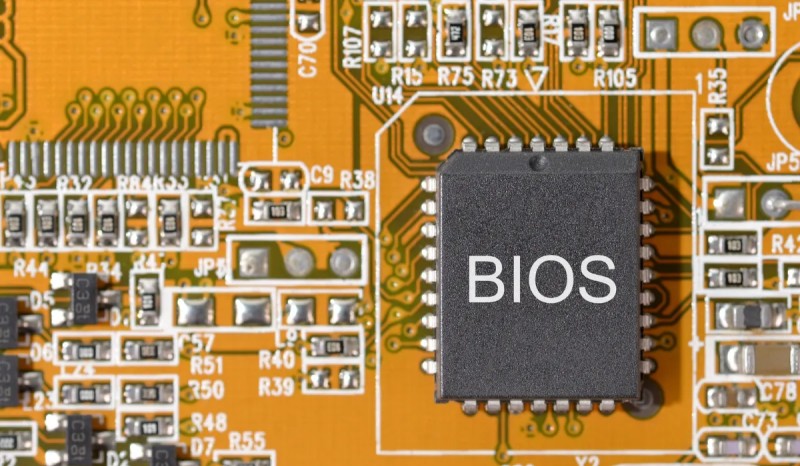
Sie fragen sich, wie Sie das BIOS Ihres PCs aktualisieren? Dann sind Sie hier genau richtig. Auch wenn es sich nach einer technisch anspruchsvollen und riskanten Angelegenheit anhört, ist die Aktualisierung der Firmware Ihres Mainboards ein einfacher und sicherer Vorgang, wenn Sie die richtigen Schritte befolgen. In diesem Leitfaden erklären wir Ihnen alles, was Sie wissen müssen.
Das Aktualisieren des BIOS (oder UEFI bei moderneren Systemen) ist eine grundlegende Fähigkeit für jeden Computerbegeisterten. Dieser Vorgang ist entscheidend, um maximale Kompatibilität mit neuer Hardware zu gewährleisten, die Systemstabilität zu verbessern und sich vor Sicherheitslücken zu schützen.
Warum und wann sollten Sie Ihr BIOS aktualisieren?
Bevor Sie mit dem Vorgang beginnen, ist es wichtig zu verstehen, warum Sie ihn durchführen. Ein Update ist nicht immer notwendig, aber hier sind die wichtigsten Gründe, warum ein BIOS-Update empfohlen wird:
- Unterstützung für neue Hardware: Dies ist der häufigste Grund. Ein Update ermöglicht es Ihrem Mainboard, neuere Prozessoren (CPUs), schnellere RAM-Module oder Speicherlaufwerke der neuesten Generation zu erkennen.
- Verbesserungen bei Leistung und Stabilität: Hersteller veröffentlichen häufig Updates, die die Speicherverwaltung optimieren, die Kompatibilität mit bestimmten Geräten verbessern und die allgemeine Systemstabilität erhöhen.
- Fehlerbehebungen: Behebt spezifische Fehler, die in früheren Versionen festgestellt wurden und zu Abstürzen oder ungewöhnlichem Verhalten führen konnten.
- Sicherheitspatches: Schließen Sicherheitslücken auf Firmware-Ebene, die von Malware oder externen Angriffen ausgenutzt werden könnten.
Wichtige Vorbereitungen vor der Aktualisierung des BIOS Ihres PCs
Die richtige Vorbereitung ist bei diesem Prozess entscheidend. Ein Fehler während des Updates kann schwerwiegende Folgen haben. Daher müssen Sie unbedingt die folgenden vorbereitenden Schritte durchführen:
- Ermitteln Sie das genaue Modell Ihres Mainboards: Sie benötigen den Hersteller (ASUS, GIGABYTE, MSI, ASRock usw.) und die genaue Modellnummer. Am einfachsten geht das mit einem kostenlosen Programm wie CPU-Z. Alle notwendigen Informationen finden Sie im Tab „Mainboard".
- Laden Sie die korrekte BIOS-Datei herunter: Besuchen Sie ausschließlich die offizielle Website Ihres Mainboard-Herstellers. Gehen Sie zum Bereich „Support" oder „Downloads", suchen Sie Ihr genaues Modell und laden Sie die neueste stabile BIOS-Version herunter. Verwenden Sie niemals Dateien aus inoffiziellen Quellen!
- Bereiten Sie einen USB-Stick vor: Sie benötigen einen leeren USB-Stick. Es ist wichtig, dass Sie ihn im FAT32-Format formatieren, da dies das Dateisystem ist, das die meisten BIOS-Systeme lesen können.
- Stellen Sie die Stromversorgung sicher: Dies ist der wichtigste Punkt. Führen Sie das Update nicht durch, wenn die Gefahr von Gewittern oder Stromausfällen besteht. Bei einem Laptop stellen Sie sicher, dass er an das Stromnetz angeschlossen und der Akku geladen ist. Ein Stromausfall ist die häufigste Ursache für schwerwiegende Fehler.
So aktualisieren Sie das BIOS Ihres PCs Schritt für Schritt (universelle und sichere Methode)
Die sicherste und von allen Herstellern empfohlene Methode ist die Durchführung des Updates direkt über die BIOS/UEFI-Oberfläche. Dadurch werden mögliche Störungen durch das Windows-Betriebssystem vermieden.
Schritt 1: Bereiten Sie die BIOS-Datei auf dem USB-Stick vor
Nachdem Sie die Datei (meist eine .zip-Datei) von der Website des Herstellers heruntergeladen haben, entpacken Sie sie. Darin finden Sie eine Datei mit einer Endung wie .CAP, .ROM, .F32 oder ähnlich. Kopieren Sie ausschließlich diese Update-Datei in das Stammverzeichnis Ihres FAT32-formatierten USB-Sticks (d. h. nicht in einen Unterordner).
Schritt 2: Starten Sie Ihren Computer neu und rufen Sie das BIOS/UEFI auf
Schließen Sie den USB-Stick an einen USB-Anschluss Ihres Computers an und starten Sie ihn neu. Sobald der Bildschirm angeht, aber noch bevor das Windows-Logo erscheint, drücken Sie wiederholt die BIOS-Zugriffstaste. Die gebräuchlichsten Tasten sind:
- Entf (oder Del)
- F2
- F10 oder F12 (bei einigen Markengeräten wie HP oder Dell)
Wenn Sie sich nicht sicher sind, schlagen Sie im Handbuch Ihres Mainboards nach oder suchen Sie bei Google nach: „Wie gelange ich ins BIOS [Modell Ihres Mainboards]".
Das könnte Sie auch interessieren: Wie finde ich heraus, ob mein Prozessor mit meinem Mainboard kompatibel ist?
Schritt 3: Suchen Sie nach dem Update-Tool (Flash-Tool)
Sobald Sie sich im BIOS befinden (heutzutage meist eine grafische UEFI-Oberfläche mit Mausunterstützung), müssen Sie das Update-Tool finden. Die Bezeichnung variiert je nach Hersteller:
- ASUS: EZ Flash
- GIGABYTE: Q-Flash
- MSI: M-Flash
- ASRock: Instant Flash
Sie finden es üblicherweise in einem Bereich namens „Tools", „Erweitert" oder manchmal als Schaltfläche, die direkt im einfachen Modus bzw. „EZ-Modus" zugänglich ist.
Schritt 4: Starten Sie den Update-Vorgang vom USB-Stick
Beim Ausführen des Flash-Tools werden Sie aufgefordert, Ihre Speichermedien zu durchsuchen. Wählen Sie Ihren USB-Stick und anschließend die darauf kopierte BIOS-Datei aus. Das System fragt vor dem Start nach einer abschließenden Bestätigung. Bestätigen Sie diese.
Schritt 5: Geduldig warten und nichts berühren
Der Flash-Vorgang beginnt nun. Ein Fortschrittsbalken zeigt den Fortschritt des Updates an. Dies ist der kritischste Moment des gesamten Vorgangs.
- Schalten Sie den Computer NICHT aus.
- Starten Sie den Computer NICHT neu.
- Entfernen Sie den USB-Stick NICHT.
- Drücken Sie KEINE Taste.
Schritt 6: Automatischer Neustart und abschließende Konfiguration
Nach Abschluss des Updates startet Ihr PC automatisch neu. Der erste Startvorgang kann etwas länger dauern als gewöhnlich, da sich das System neu konfiguriert. Nach dem Neustart empfehlen wir dringend, das BIOS erneut aufzurufen und die Option „Load Optimized Defaults" (Optimierte Standardeinstellungen laden) zu aktivieren. Dadurch wird sichergestellt, dass das neue BIOS mit einer stabilen Konfiguration startet. Speichern Sie anschließend die Änderungen und verlassen Sie das BIOS.
Herzlichen Glückwunsch! Sie haben das BIOS Ihres PCs erfolgreich und sicher aktualisiert. Ihr Computer ist nun bereit, seine Komponenten voll auszuschöpfen – genau wie einer unserer aktualisierten und sofort einsatzbereiten Desktop-Computer.