 Laptops
 Desktop-PCs
 All-in-One-Computer
 Computer-Bundles
 Monitore
 Mobiles refurbished
 Tablets
 Zone Apple
 Peripheriegeräte und Zubehör
 Netzwerke und Kabel













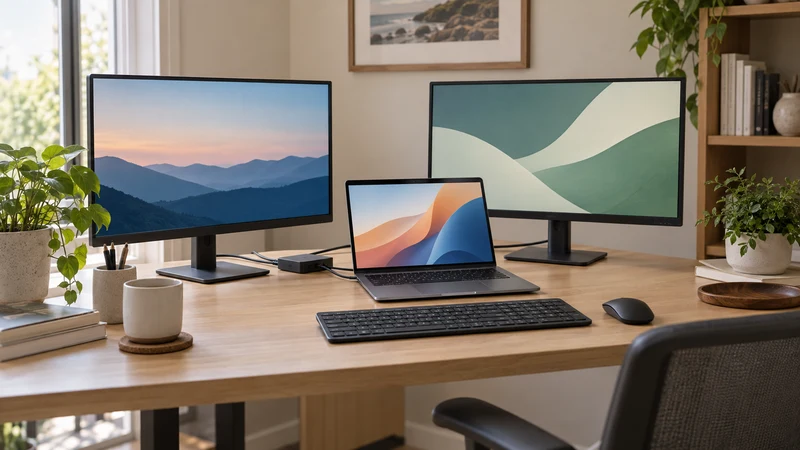
Ein Dokument auf einem Bildschirm und ein Videoanruf oder eine Tabelle auf dem anderen können angenehmer sein als ständige Fensterwechsel. Für zwei externe Monitore musst du mehr als die Form der Anschlüsse prüfen: Grafik, Dock und gewünschte Auflösungen spielen ebenfalls eine Rolle.
Dieser Ratgeber behandelt den erweiterten Desktop unter Windows 11. Wenn du noch Monitore für deinen Arbeitsplatz auswählst, kläre zuerst den Anschluss. So vermeidest du eine Kombination aus Bildschirmen und Adaptern, die dein Laptop nicht unterstützt.
Vor dem Kabelkauf diese Angaben sammeln
Notiere das genaue Laptopmodell und prüfe Datenblatt oder Handbuch. Wie viele externe Bildschirme sind möglich und über welche Anschlüsse? Soll das eingebaute Display eingeschaltet bleiben, zähle es bei der Gesamtzahl gleichzeitiger Bildschirme mit.
Notiere für jeden Monitor Eingänge, gewünschte Auflösung und Bildwiederholrate. Zwei Full-HD-Displays stellen andere Anforderungen als zwei 4K-Bildschirme mit hoher Frequenz. Die gesamte Verbindung muss passen: Laptop, Anschluss, Dock oder Adapter, Kabel und Bildschirm.
| Element | Zu prüfen |
|---|---|
| Laptop | Modell, Grafik und Anzahl gleichzeitiger Bildschirme |
| Anschlüsse | HDMI, DisplayPort oder USB-C mit dokumentierter Videoausgabe |
| Monitore | Eingänge, gewünschte Auflösung und Frequenz |
| Dock | Kompatibilität und genaue Bildschirmkombination |
| Kabel | Stecker, Richtung bei Adaptern und unterstützte Leistung |
Eine Anschlussart auswählen
Zwei Videoausgänge am Laptop. Bestätigt der Hersteller den gleichzeitigen Betrieb, kannst du einen Monitor per HDMI und einen weiteren über einen zweiten kompatiblen Ausgang anschließen. Teste beide zunächst einzeln.
Eine Dockingstation. Sie ist praktisch, wenn du den Laptop täglich an- und absteckst. Vergleiche bei Dockingstationen die gleichzeitig unterstützten Displays mit deinem Gerät. Zwei HDMI-Buchsen garantieren nicht an jedem Laptop zwei unabhängige Arbeitsflächen.
Reihenschaltung. Manche Monitore leiten das Signal über DisplayPort MST weiter. Computer, Betriebssystem und Bildschirme müssen kompatibel sein; der erste Monitor braucht einen passenden Ausgang. Zwei HDMI-Monitore lassen sich nicht automatisch verketten. Dell erläutert die Möglichkeiten im Ratgeber zur Einrichtung mehrerer Monitore.
USB-C und HDMI-Splitter: häufige Verwechslungen
USB-C beschreibt den Stecker, aber nicht jeder USB-C-Anschluss überträgt Video. Für ein Dock mit nativer Videoausgabe brauchst du dokumentierte Unterstützung, etwa DisplayPort Alt Mode oder Thunderbolt. Die Ladeleistung ist separat zu prüfen. Die DisplayPort-Dokumentation zu USB-C erklärt diesen Videomodus.
Ein gewöhnlicher HDMI-Splitter wiederholt ein Signal auf zwei Bildschirmen und erzeugt keine unabhängigen Arbeitsflächen. Dafür brauchst du eine kompatible Lösung mit unabhängigen Ausgaben. Manche Docks verwenden USB-Videotechnik mit eigener Software: Prüfe deren Anforderungen, statt sie wie passive Adapter zu behandeln.
Beim Mac gelten die Spezifikationen des genauen Modells und Docks. Übertrage eine unter Windows funktionierende MST-Konfiguration nicht ungeprüft auf macOS. Unser Vergleich von HDMI und DisplayPort hilft bei der Unterscheidung der Anschlüsse.
Den erweiterten Desktop in Windows 11 einrichten
Versorge die Monitore mit Strom, wähle jeweils den richtigen Eingang und verbinde die Kabel mit Laptop oder Dock.
- Drücke Windows + P und wähle Erweitern.
- Öffne Einstellungen → System → Anzeige und nutze Identifizieren.
- Ordne die Bildschirmdarstellungen entsprechend ihrer Position auf dem Tisch an.
- Prüfe Auflösung und Skalierung jedes Displays. Beginne mit den empfohlenen Werten.
- Verschiebe ein Fenster und prüfe, ob der Mauszeiger an der erwarteten Seite wechselt.
Microsoft beschreibt Anschlussprüfungen und den erweiterten Modus in der Hilfe zu externen Monitoren.
Wenn nur ein Bildschirm funktioniert, einzeln testen
Teste jeden Monitor separat mit einem funktionierenden Kabel und schließe anschließend beide an. Funktionieren sie nur einzeln, prüfe die Displaygrenze des Laptops und die vom Dock unterstützten gleichzeitigen Auflösungen.
Wird das Bild dupliziert, kontrolliere den Windows-Modus und ob ein Splitter statt einer Erweiterungslösung verwendet wird. Fehlt ein Signal, prüfe den ausgewählten Eingang und ein anderes kompatibles Kabel. Installiere Treiber oder Firmware ausschließlich vom Hersteller und nach dessen Anleitung.
Kaufe nicht wahllos weitere Adapter. Notiere Laptop-, Dock- und Monitormodelle und fotografiere die Verkabelung. Damit lässt sich eine Unverträglichkeit gezielter finden.
Checkliste vor der Auswahl
- Der Laptop unterstützt die benötigte Bildschirmzahl.
- Die Videoausgabe des vorgesehenen Anschlusses ist bestätigt.
- Das Dock unterstützt meine gleichzeitigen Auflösungen und Frequenzen.
- Die Kabel passen zu den Eingängen.
- Duplizieren und Erweitern sind klar unterschieden.
Für Hilfe bei einer bestimmten Kombination kannst du Ecoportatil kontaktieren und die Modelle nennen. Zubehör anhand dieser Angaben auszuwählen verhindert unnötige Adapterketten.