 Laptops
 Desktop-PCs
 All-in-One-Computer
 Computer-Bundles
 Monitore
 Smartphones refurbished
 Tablets
 Zone Apple
 Peripheriegeräte und Zubehör
 Netzwerke und Kabel








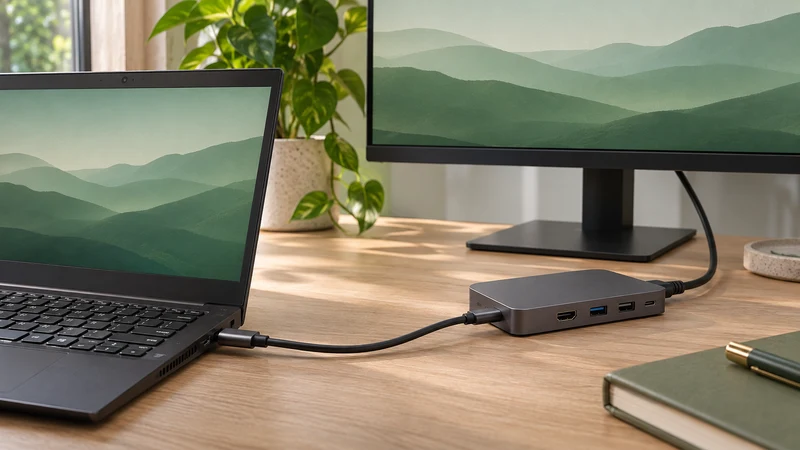
Zwei USB-C-Anschlüsse können gleich aussehen und unterschiedliche Funktionen bieten. Kläre vor dem Kauf eines Docks oder Adapters drei Fragen getrennt: Überträgt der Anschluss Daten, gibt er Bilder aus und nimmt er Strom für den Laptop an?
Dass du darüber ein Smartphone laden kannst, bestätigt nicht, dass sich der Laptop selbst dort laden lässt. Auch ein funktionierendes externes Laufwerk belegt keine Bildausgabe.
Mit genauer Modellbezeichnung und Handbuch beginnen
Suche die vollständige Modellbezeichnung auf dem Etikett oder in den Systeminformationen. Öffne das Herstellerdatenblatt und lies den Abschnitt zu Anschlüssen. Prüfe jeden einzeln, denn auch am selben Gerät können sich ihre Funktionen unterscheiden.
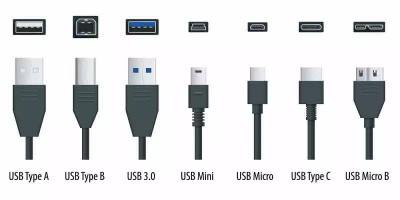
USB-C bezeichnet den Stecker. USB-IF unterscheidet diesen Namen von Daten- und Stromversorgungsfunktionen in den USB-Type-C-Richtlinien. Leite nicht alle Funktionen aus der Form oder einer Geschwindigkeitsangabe ab.
Für einen Monitor die Bildausgabe prüfen
Ein üblicher USB-C-auf-HDMI- oder DisplayPort-Adapter benötigt eine passende Bildausgabe, etwa DisplayPort Alt Mode. Die DisplayPort-Dokumentation zu USB-C erklärt die Bildübertragung über diesen Modus.
Auch Kabel und Adapter müssen Auflösung und Bildwiederholrate unterstützen. „4K“ allein sagt nicht, ob eine Kombination 30 oder 60 Hz erreicht. Selbst bei Thunderbolt oder USB4 solltest du die konkreten Fähigkeiten von Laptop und Dock nachlesen.
Manche Docks erzeugen Bilder über Technologien mit eigenen Treibern. Prüfe deren Voraussetzungen: Sie entsprechen nicht einem Adapter, der die native Bildausgabe des Anschlusses nutzt.
Zum Laden Eingang und Leistung bestätigen
Suche eine ausdrückliche Angabe zum Laden des Laptops über USB-C und zu den akzeptierten Stromversorgungswerten. Prüfe die Leistung des Ladegeräts am jeweiligen Ausgang und die Eignung des Kabels. USB Power Delivery handelt die Stromversorgung zwischen kompatiblen Geräten aus. Die Unterstützung macht nicht jede Kombination passend. Siehe die USB-IF-Erklärung zu Power Delivery.
Unterscheide beim Dock zwischen der Leistung seines Netzteils und der Leistung für den Computer. Prüfe bei mehreren Geräten an einem Mehrport-Ladegerät auch die Leistungsverteilung.
Notiere vor dem Kauf die Anforderungen des Laptops und vergleiche sie mit dem Ausgang des Docks zum Computer. Die größte Zahl auf der Verpackung ersetzt diese Prüfung nicht.
Bild vorhanden, aber keine Ladung? Einzeln testen
Microsoft empfiehlt bei Ladeproblemen die Prüfung von Anschluss, Ladegerät und Kabel, bei Bildproblemen die Prüfung der gesamten Verbindung. Die Details stehen in der USB-C-Fehlerhilfe.
Teste zuerst das kompatible Ladegerät direkt am vorgesehenen Anschluss. Prüfe danach den Monitor mit geeignetem Kabel und Adapter sowie richtig gewähltem Eingang. Füge das Dock zuletzt hinzu. Ändere jeweils nur ein Teil, um die Ursache einzugrenzen.
Checkliste vor dem Kauf
- Genaues Modell und Funktionen des vorgesehenen Anschlusses.
- Dokumentierte Bildausgabe, gewünschte Auflösung und Frequenz.
- Unterstützter Ladeeingang und Leistungsbedarf des Laptops.
- Kabel für die benötigte Bildübertragung und/oder Ladeleistung.
- Tatsächliche Ausgangsleistung des Docks zum Computer.
Für mehr Arbeitsfläche hilft unsere Anleitung zum Anschluss von zwei Monitoren an einen Laptop. Bewahre die Modellangaben von Laptop, Dock, Kabel und Monitor auf: Sie klären die Kompatibilität besser als ein Foto des Steckers allein.